
Identifier les principaux composants de l'interface
 Tâches à réaliser - Tâches à réaliser⚓
Ouvrir FreeCAD et charger à nouveau le document
xxtuto1.FCStdsi nécessaire ;Repérer les éléments ci-dessous de l'interface de FreeCAD :
Conseil -  : panneau Tâches autonome⚓
Par défaut, le panneau Modèle est ancré à gauche, le panneau Tâches W est autonome :
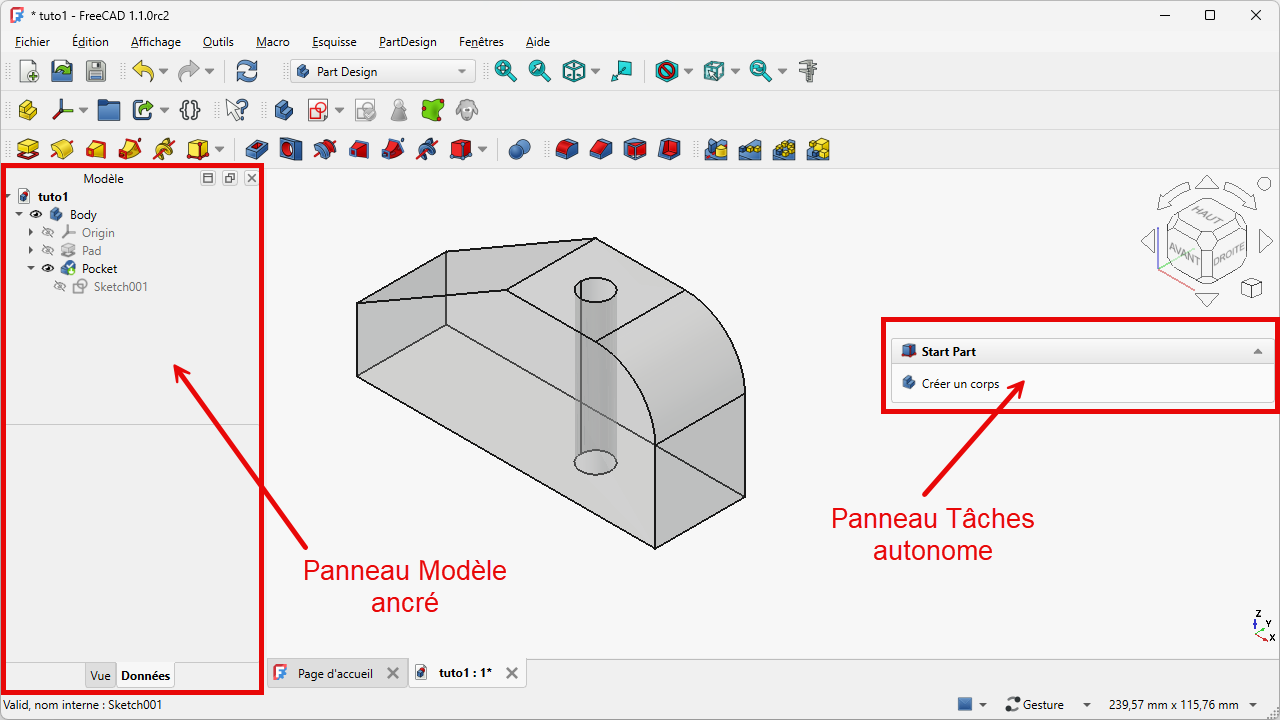
Si vous disposez d'un très grand écran ou de deux écrans pour travailler, vous pouvez laisser le panneau
Tâchesflottant ou l'ancrer sur un autre bord, comme sur la figure ci-dessous :
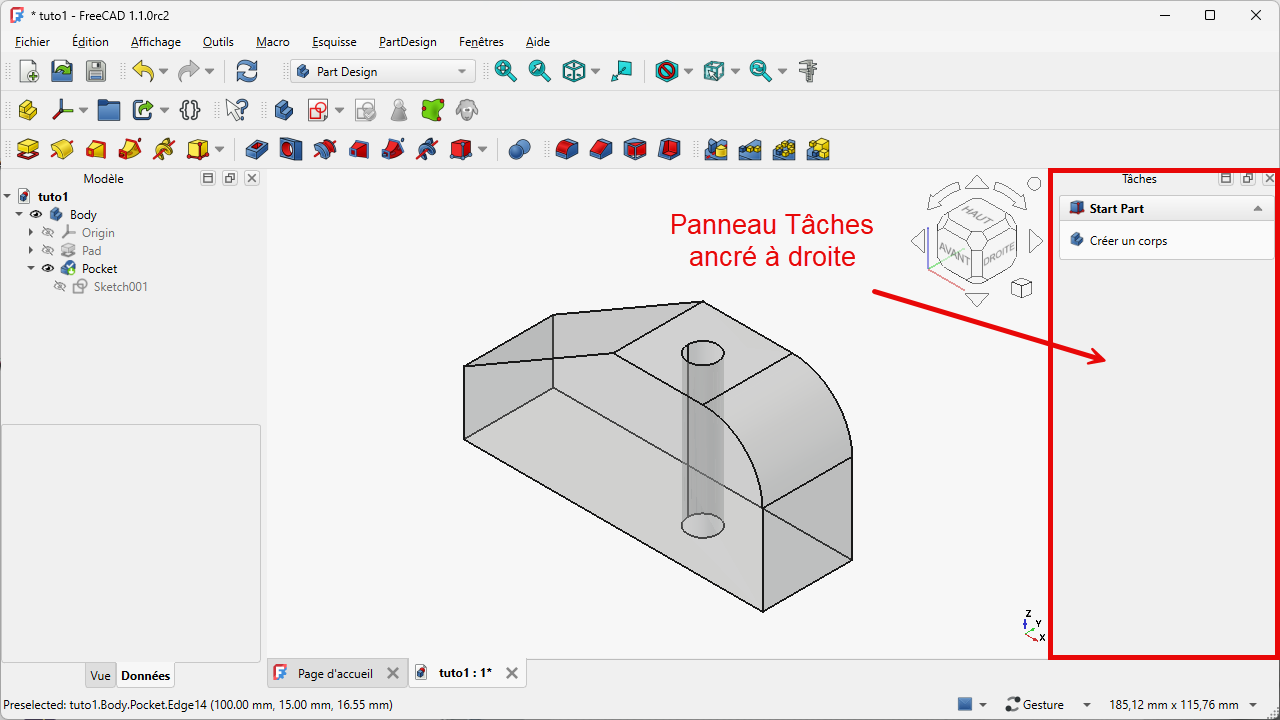
sinon vous pouvez le combiner avec le panneau Modèle pour former deux onglets
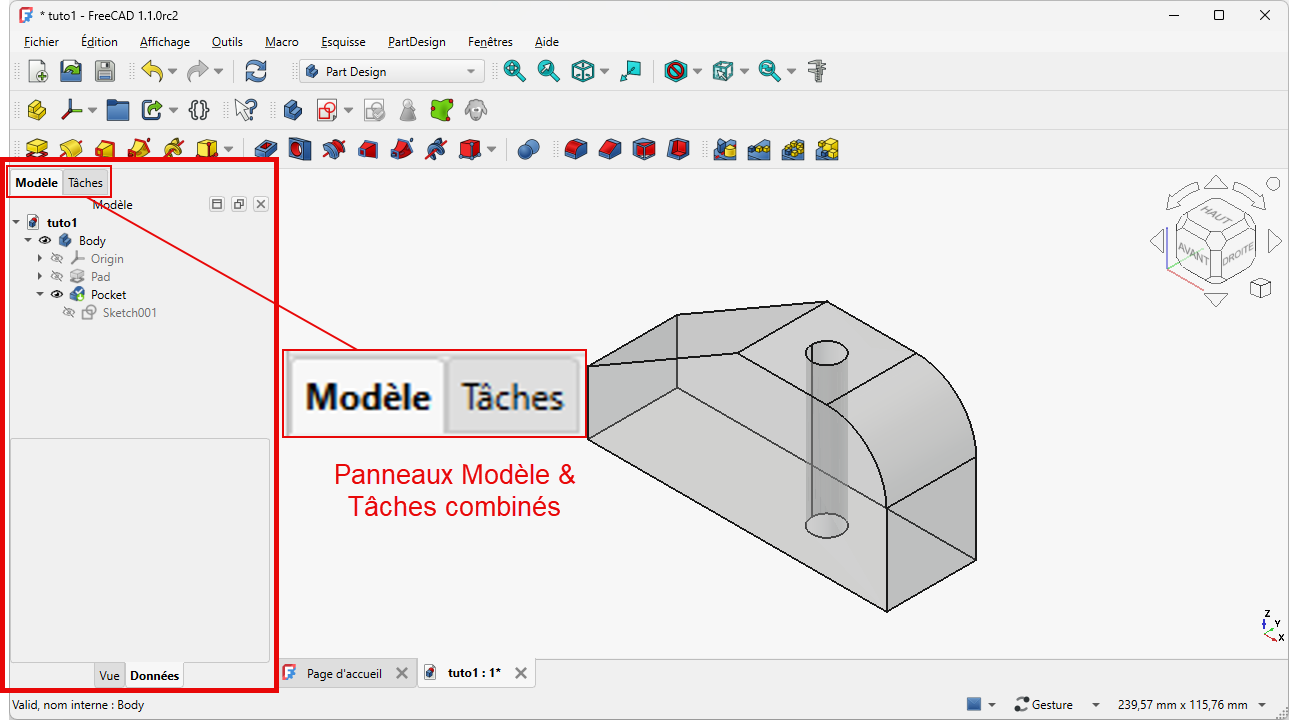
ModèleetTâches, choix retenu dans ce parcours ;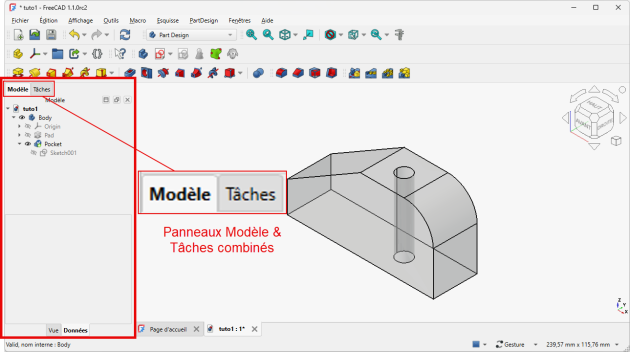
Panneau Tâches combiné avec le panneau Modèle
Truc & astuce - Combiner les panneaux Modèle & Tâches :⚓
Cliquer sur le bouton
 Activer la superposition du panneau
 Tâches;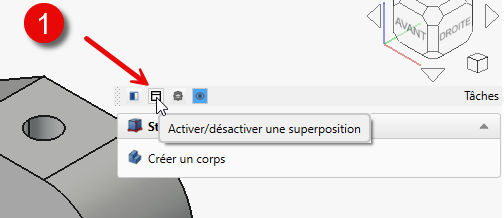
Activer la superposition => Le panneau
Tâchess’ancre à droite ;Cliquer gauche et maintenir appuyé la barre de titre du panneau
Tâchespour le déplacer ;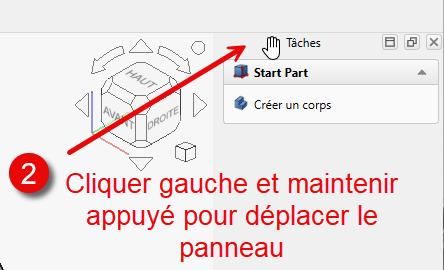
Déplacer le panneau Tâchesancré à droiteDéposer le panneau
Tâchesjuste au dessus du panneauModèle;
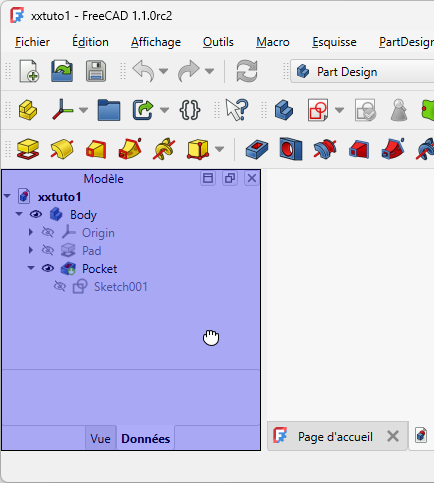
Tâches juste au dessus du panneau ModèleÉcran - Interface de FreeCAD⚓
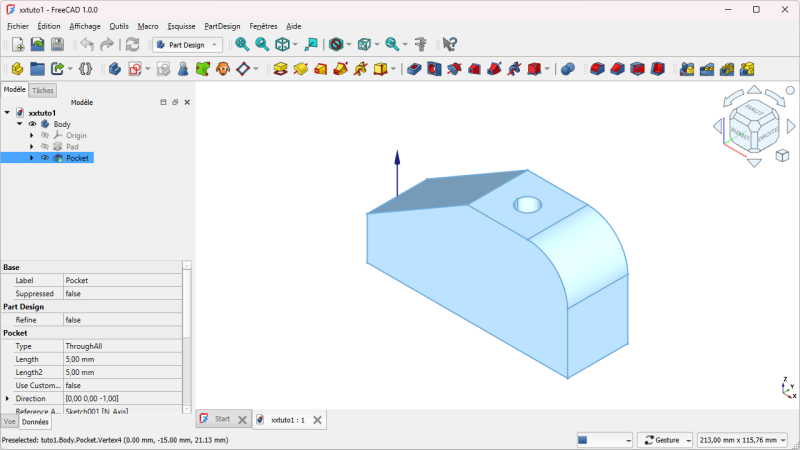
Barre de menus⚓
Permet d'exécuter toutes les commandes de FreeCAD
Sous
 , cette barre de menus est intégrée à la barre générale des menus.
Barres d'outils⚓
Permet d'accéder rapidement à certaines commandes ;
- L'affichage de ces barres d'outils dépend de l'atelier choisi,
- Il est possible de personnaliser ces barres d'outils,
Choix de l'atelier⚓
Ce bouton déroulant permet de sélectionner l'atelier.
Un atelier peut être considéré comme un ensemble d’outils spécialement regroupés pour une tâche donnée.
Vue combinée⚓
Il est composé de deux parties :
la partie supérieure comporte deux onglets: l'onglet
Modèleet l'ongletTâches;la partie inférieure affiche l'éditeur de propriétés. Il comporte deux onglets :
VueetDonnées.
Onglet Modèle⚓
L'onglet
Modèleaffiche la vue arborescente, qui représente le contenu du document, y compris les géométries 2D et 3D avec leur historique paramétrique,Attention - Si vous ne voyez pas les deux onglets
ModèleetTâches…⚓FreeCAD propose une nouvelle option pour le panneau de tâches : l'affichage sous la forme d'une fenêtre indépendante. Ce panneau indépendant est placé sous le panneau Modèles. Pour retrouver la vue combinée, il faut glisser déposer le panneau Tâches sur le panneau Modèle.
Vue 3D⚓
Affiche le contenu du document, plus précisément l’élément sélectionné dans l’arborescence du document.
Cube de navigation⚓
Le cube de navigation donne des informations visuelles sur l'orientation de la caméra dans la vue 3D en cours et peut être utilisé pour la modifier.
Onglets des documents⚓
FreeCAD permet de travailler sur plusieurs documents en même temps.
Barre d'état⚓
- Lorsque le pointeur de la souris se trouve sur un bouton ou un menu, les informations d'utilisation de cette commande sont affichées à la fois dans une fenêtre contextuelle et dans la barre d'état.
- La barre d'état indique le mode de navigation souris et le niveau de zoom sur la droite.
- Le niveau de zoom donne la taille de la Vue 3D en cours en unités appropriées pour l'échelle utilisée, par exemple, en millimètres (mm) ou en mètres (m).
Attention -
En cas d'erreur ou d’avertissement, un volet Rapport apparaîtra sous la zone de travail. Après avoir pris connaissance du message, vous pourrez refermer ce volet.