Géométries externes
Dans le TP n°3-1 précédent  , nous avons positionné les géométries contenues dans les différentes esquisses en nous référant directement aux axes liés au solide. Ce n'est pas toujours possible ou souhaitable, notamment s'il faut respecter certaines cotes fonctionnelles.
 Objectifs - Objectifs⚓
Découvrir le concept de Géométrie externe ;
Attention -  La commande Géométrie externe
  disparait !⚓
FreeCAD 1.1 remplace la commande Géométrie externe W par deux commandes Géométrie externe d’intersection W  et Géométrie externe de projection W
  ;
;
Concept - Géométrie externe⚓
Dans une esquisse, une géométrie externe est une géométrie provenant d'un élément, sommet ou arête, situé en dehors de l'esquisse. On distingue :
les géométries créées par l'intersection entre les faces et/ou les arêtes appartenant à des objets extérieurs à l'esquisse avec le plan de l'esquisse à l’aide de la commande Sketcher Intersection W
;les géométries créées par la projection perpendiculaire des arêtes et/ou des sommets appartenant à des objets extérieurs à l'esquisse sur le plan de l'esquisse à l’aide de la commande Sketcher Projection W
;
Remarque -
La couleur par défaut des géométries externes est la couleur magenta ;
La géométrie externe est créée en tant que géométrie réelle ou bien en tant que géométrie de construction en fonction de l'état du bouton de Géométrie
 /
/  de l’atelier
  Sketcher ;
État du bouton
Nature de la géométrie externe créée
Intersection
Projection

Géométrie réelle (ou de définition) 


Géométrie de construction 

Cet outil
/ peut également être utilisé pour basculer une géométrie réelle vers une géométrie de construction ou inversement ;


 Tâches à réaliser - Tâches à réaliser :⚓
Dans FreeCAD, si nécessaire, refermer les documents ouverts précédemment ;
Télécharger le fichier tuto5.FCStd sur votre ordinateur ;
Ouvrir ce document
tuto5.FCStddans FreeCAD ;
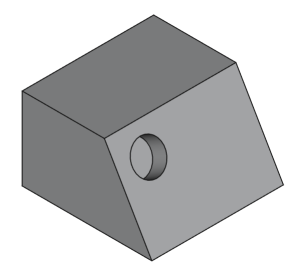
tuto03-1.FCStdLe modèle contient :
une première esquisse
 Sketch
une seconde esquisse
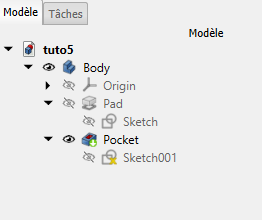
Structure du modèle tuto03-1.FCStd
Pour le moment, la position du centre du cercle contenu dans
Remarque - Problème à résoudre :⚓
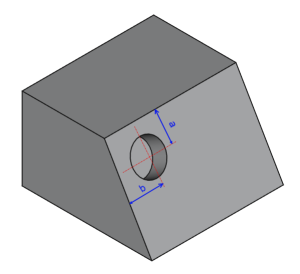
Comment fixer les dimensions a et b pour contraindre la position du centre du cercle utilisé pour créer la cavité ?
a représente la distance du centre du cercle à l'arête supérieure de la face inclinée ;
b représente la distance de centre du cercle à l'arête de gauche de la face inclinée ;
Tâches à réaliser - Tâches à réaliser⚓
Modifier l'esquisse
Truc & astuce - Visualisation de l'esquisse⚓
Pour mieux visualiser l'esquisse dans l'espace, appuyer sur la touche 0 du pavé numérique pour basculer en vue isométrique (ou bien cliquer sur le bouton  ) ;
) ;
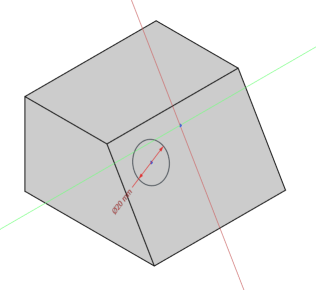
Complément - Réponse⚓
- Vous ne pouvez pas accrocher les arêtes pour définir les contraintes…
Tâches à réaliser - Tâches à réaliser⚓
Cliquer sur le bouton Activer la géométrie de construction
pour basculer en mode Géométrie de construction dans l’atelier Sketcher :- Noter la coloration en bleu des boutons de barre

- Noter la coloration en bleu des boutons de barre
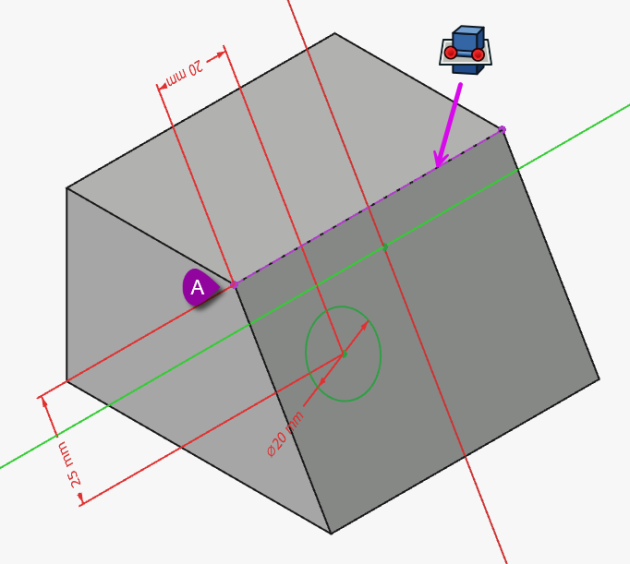
Sélectionner la commande Sketcher Intersection
 et sélectionner l’arête supérieure pour créer la géométrie externe ci-dessous ;
Utiliser l’extrémité de cette géométrie externe pour contraindre la position du cercle par rapport au point A ;